> For the complete documentation index, see [llms.txt](https://knowledge.plutus.be/llms.txt). Markdown versions of documentation pages are available by appending `.md` to page URLs; this page is available as [Markdown](https://knowledge.plutus.be/odoo-handleidingen/boekhouding/aankoopfacturen-en-onkosten.md).
# Aankoopfacturen & onkosten
## Wanneer moet ik mijn aankoopfacturen bezorgen?
Zo snel mogelijk! We werken niet deadline gebaseerd maar in real-time, zo kunnen we je cijfers beter opvolgen en inspelen op je situatie.
Zodra je een relevant document ontvangt voor de boekhouding, raden we aan om deze direct te uploaden!
## Welke kosten mag ik bezorgen?
In principe alle kosten die geheel of gedeeltelijk beroepsmatig gebruikt worden. In onze [Open Knowledge Base](https://knowledge.plutus.be/onderneming-starten/administratie-en-boekhouding/aankoopfacturen-en-kosten) kan je hier meer info over terugvinden.
## Hoe kan ik mijn aankoopfacturen bezorgen?
De facturen kunnen op verschillende manieren in de aankoopmodule geüpload worden:
* [Via Peppol](#via-peppol)
* [Via de upload-knop ](#via-de-upload-knop)
* [Via de smartphone-app](#via-de-smartphone-app)
* [Via drag & drop](#via-drag-and-drop)
* [Via e-mail forwarding](#via-e-mail)
### Via Peppol
#### Peppol Access Point in je Odoo datbase
In je Odoo database zal je aangesloten worden op het Peppol-netwerk om automatisch je zakelijke facturen te ontvangen.
#### Belgische B2B-facturen
Belgische leveranciers en verkopers zullen dus verplicht zijn om uw aankoopfacturen via Peppol te bezorgen, deze worden automatisch afgeleverd en komen als conceptfacturen onder de Aankoopfacturen terecht.
{% hint style="warning" %}
**Enkel geldige facturen met uw btw-nummer!**
Enkel de Belgische aankoopfacturen komen via Peppol binnen (dus geen buitenlandse facturen, bonnetjes, tickets, enz.).
Vraag dus bij je zakelijke aankopen achter een factuur en geef je ondernemingsgegevens en btw-nummer door. De factuur kan enkel via Peppol ontvangen worden als je ondernemingsnummer / btw-nummer gekend is bij je leverancier.
{% endhint %}
#### E-mailnotificatie bij ontvangst
Wanneer een factuur via Peppol in je Odoo database binnenkomt, ontvang je ook een e-mail met de factuur in bijlage. Deze facturen hoef je dus zelf niet meer te uploaden in Odoo.
### Via de upload-knop
Klik in de module 'Aankoop' op de **Upload-knop**. \
Selecteer vervolgens één of meerdere documenten in de gewenste locatie en klik op '**Upload**'.
### Via de smartphone-app
Wanneer je via de smartphone op de upload-knop klikt, krijg je automatisch de optie om foto's te maken of om bestanden uit je galerij te selecteren.
### Via 'drag & drop'
Sleep één of meerdere documenten naar de aankoopmodule en laat ze gewoon los wanneer je het **upload-icoontje** ziet. De documenten worden dan als concept geüpload.
### Via e-mail
Ontvang je facturen of aankoopdocumenten in je mailbox? Dan hoef je deze niet eerst te downloaden en vervolgens te uploaden in Odoo.
Je kan de volledige mail met de factuur in bijlage forwarden naar het e-mailadres dat gekoppeld is aan de module van de aankoopfacturen.
Het e-mailadres zal deze structuur hebben: aankoop@\[jouwonderneming].odoo.com.
{% hint style="warning" %}
**Let op met bepaalde e-mails & bestanden**
Mails die enkel verwijzen naar externe portalen of downloadknoppen worden niet herkend. Deze facturen moet je eerst uit het portaal downloaden en vervolgens bezorgen.
{% endhint %}
## Uploaden als concept
Een transparante samenwerking brengt ook een aantal aandachtspunten met zich mee. \
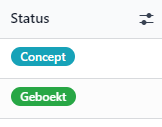
We werken in Odoo met [***concepten***](#user-content-fn-1)[^1] en ***geboekte*** facturen.
Het is voldoende om de documenten gewoon te uploaden, deze worden automatisch als **concept** bewaard. Je hoeft dus zelf geen data in te voeren of de documenten te bevestigen.
De AI doet vervolgens zijn werk, daarna voeren wij de laatste controles uit en wordt de factuur definitief **geboekt** door ons.
{% hint style="warning" %}
**Gewoon uploaden, niet zelf bevestigen!**
Het is dus cruciaal dat je de documenten gewoon bezorgt en zelf niet op de knop '**Bevestigen**' klikt!
{% endhint %}
## Meerdere bijlagen toevoegen
Wil je meerdere bijlagen aan één factuur of uitgave toevoegen? Geen probleem, klik hiervoor op het **paperclip-icoontje**.
***
Er springt dan een upload-zone open waar je enerzijds op de knop '**Voeg bestanden toe**' kan klikken, anderzijds kan je de gewenste bestanden hier ook gewoon naartoe slepen via **drag & drop**.
## Berichten verzenden
Wil je graag bijkomende info of opmerkingen toevoegen aan een factuur of verrichting? Dit kan perfect.
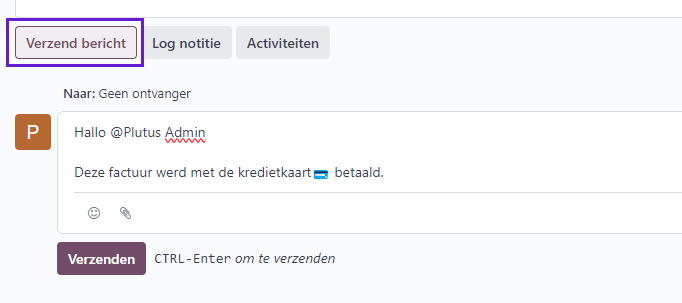
Onder de factuur heb je nog een aantal knoppen en opties -> Klik hier op '**Verzend bericht**'.
***
Er springt een chatvenster open waarin je een bericht kan ingeven -> Klik daarna op '**Verzenden**' om je bericht te versturen.
{% hint style="info" %}
**Vergeet ons niet te taggen!**
Wanneer je ons een berichtje stuurt, kan je best @PlutusAdmin taggen. Zo ontvangen wij een notificatie en kunnen we sneller reageren.
{% endhint %}
## Overzicht
Voor een vlotte samenwerking kan je dus best onderstaande stappen volgen:
{% stepper %}
{% step %}
**Documenten uploaden als concept**
Alle documenten die niet automatisch binnenkomen, kan je best digitaal uploaden als conceptdocumenten. Het is dus belangrijk dat je de documenten niet zelf bevestigt.
{% endstep %}
{% step %}
**Opmerkingen toevoegen**
Heb je bepaalde opmerkingen die je wil toevoegen aan de factuur of transactie? Tag ons dan met @Plutus Admin en voeg je bericht als log notitie toe.
{% endstep %}
{% step %}
**Wij controleren & bevestigen**
Alle documenten die je bezorgt worden eerst door ons gecontroleerd en daarna bevestigd. Zo worden de documenten definitief verwerkt in de boekhouding.
{% endstep %}
{% step %}
**Betalingen uitvoeren**
Nadat we de facturen hebben bevestigd, kan je voor de openstaande facturen de betalingen uitvoeren.
{% endstep %}
{% endstepper %}
[^1]: De bedoeling is dat je de documenten gewoon als concept uploadt, je hoeft verder geen data in te geven of de factuur te **bevestigen****,** dit is namelijk onze taak!
---
# Agent Instructions
This documentation is published with GitBook. GitBook is the documentation platform designed so that both humans and AI agents can read, navigate, and reason over technical content effectively. Learn more at gitbook.com.
## Querying This Documentation
If you need additional information that is not directly available in this page, you can query the documentation dynamically by asking a question.
Perform an HTTP GET request on the current page URL with the `ask` query parameter, and the optional `goal` query parameter:
```
GET https://knowledge.plutus.be/odoo-handleidingen/boekhouding/aankoopfacturen-en-onkosten.md?ask=&goal=
```
`ask` is the immediate question: it should be specific, self-contained, and written in natural language.
`goal` is optional and describes the broader end goal you are ultimately trying to accomplish on behalf of the user. GitBook uses it to tailor the answer towards what is most useful for that goal.
The response will contain a direct answer to the question and relevant excerpts and sources from the documentation.
Use this mechanism when the answer is not explicitly present in the current page, you need clarification or additional context, or you want to retrieve related documentation sections.